


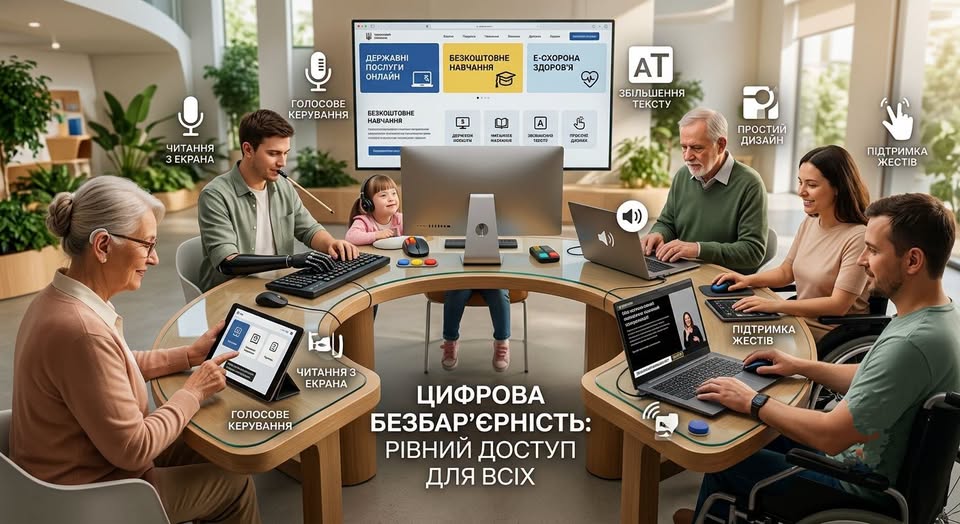
Цифрова доступність: як програма NVDA допомагає людям із порушеннями зору користуватися комп’ютером та онлайн-послугами
Забезпечення рівного доступу до інформації та державних послуг — один із ключових пріоритетів інклюзивного суспільства. Для людей із порушеннями зору або дислексією основним інструментом для роботи за комп’ютером є скрінрідери (програми зчитування з екрана).
Найпопулярнішою та повністю безкоштовною серед них є програма NVDA (NonVisual Desktop Access) для Microsoft Windows. Вона озвучує текст голосом або виводить його на спеціальний брайлівський дисплей.
Ділимося базовою інструкцією зі встановлення та використання NVDA 
 1. Системні вимоги
ОС: Windows 10 / 11 (64-bit) або Windows Server (2016–2025).
Пам'ять: оперативна — від 4 ГБ, вільне місце на диску — від 500 МБ.
 2. Як завантажити та встановити
Програма є повністю безкоштовною та не потребує ліцензійних ключів:
Перейдіть на офіційний сайт розробника: nvaccess.org/download
Натисніть «Download» та запустіть завантажений файл.
Під час запуску увімкнеться тимчасовий голосовий супровід, який підкаже подальші кроки.
Позначте прапорець «Я погоджуюся» (I agree) та оберіть потрібний режим:
 «Встановити NVDA на цей комп’ютер» (рекомендовано) — програма запускатиметься автоматично під час увімкнення ПК. «Створити портативну копію» — дозволяє зберегти програму на флешку та запускати на будь-якому ПК без інсталяції. «Продовжити роботу» — для одноразового тестування.
Підтвердіть запит Windows (комбінація Alt + Y) та завершіть встановлення.
 3. Початок роботи та гарячі клавіші
Основою керування є Клавіша NVDA (за замовчуванням це Insert, але під час першого запуску можна додатково обрати Caps Lock).
 Корисна порада: Натисніть NVDA + 1, щоб увімкнути режим «Довідка з введення». У цьому режимі програма озвучуватиме призначення кожної клавіші без виконання команд — це зручно для вивчення клавіатури!
 Основні команди:
Запустити / перезапустити NVDA: Ctrl + Alt + N
Вийти з програми: NVDA + Q  Enter
Enter
EnterЗупинити / призупинити мовлення: клавіша Ctrl (зупинити) або Shift (пауза/відновлення)
Дізнатися час / дату: NVDA + F12 (одне натискання — час, подвійне — дата)
Озвучити назву активного вікна: NVDA + T
Прочитати весь текст підряд: NVDA + Стрілка вниз
 Налаштування голосу (темп, гучність, висота):
Перехід між параметрами: NVDA + Ctrl + Стрілка вправо / вліво
Зміна значення (гучніше/швидше): NVDA + Ctrl + Стрілка вгору / вниз
 4. Зручна навігація в Інтернеті
Під час відкриття сайтів у браузері NVDA дозволяє миттєво переходити між елементами за допомогою окремих літер:
H — наступний заголовок
K — наступне посилання
F — поле форми / вводу
B — кнопка
T — таблиця
P — текстовий абзац (допомагає пропускати рекламу та банери)
NVDA + F7 — відкриває повний список усіх посилань та заголовків сторінки.
 Натискання Shift + будь-яка з цих літер повертає навігацію до попереднього елемента.
 5. Додаткові можливості та безпека
Підтримка Брайля: при підключенні брайлівського дисплея програма автоматично розпізнає пристрій та транслює текст.
Екранна завіса (NVDA + Ctrl + Escape): повністю затемнює екран під час роботи, щоб сторонні особи не бачили ваші персональні дані, поки ви сприймаєте інформацію через навушники.
Магазин доповнень: функціонал можна безкоштовно розширювати через Меню NVDA (NVDA + N) Інструменти Магазин доповнень.
Інструменти Магазин доповнень. Творимо безбар'єрне цифрове середовище разом!